
Голос в Excel. Сказали - формула уже в ячейке
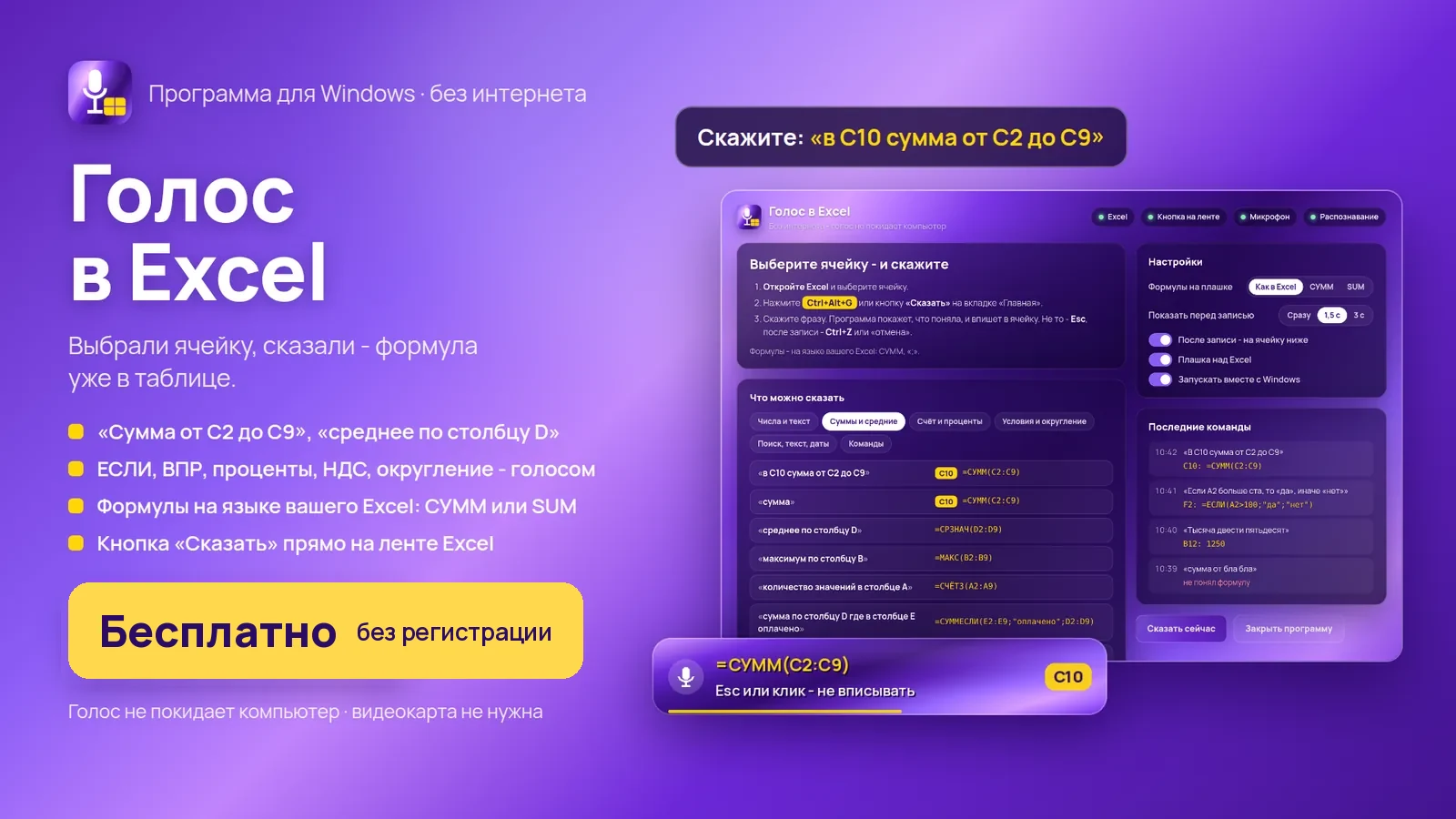
Выберите ячейку, нажмите Ctrl + Alt + G или кнопку «Сказать» на вкладке «Главная» и скажите: «в C10 сумма от C2 до C9». Программа покажет на плашке, что поняла, и впишет в ячейку число, текст, дату или формулу. Без интернета.
Работает без интернета. Ваши файлы никуда не уходят - программа работает на вашем компьютере. В интернет она выходит только затем, чтобы проверить, не вышла ли новая версия; это выключается в настройках.
Windows 10 и 11 · обновления тоже бесплатные.
Таблицы заполнять долго
Перепечатать цифры с бумаги или из акта, вспомнить нужную функцию, не ошибиться с точкой с запятой - это часы за клавиатурой. Облачные помощники просят интернет и отправляют ваши данные на чужие серверы.
Что делает программа
Вы говорите - программа пишет в выбранную ячейку. Число остаётся числом, а фраза «среднее по столбцу D» становится готовой формулой. Перед записью плашка показывает результат: не то - Esc. Голос и таблицы не покидают компьютер.
Что умеет
- Кнопка «Сказать» на ленте Excel - на вкладке «Главная», или сочетание Ctrl + Alt + G
- Числа, даты и текст: «тысяча двести пятьдесят» станет числом 1250, «12 октября 2026» - датой
- Суммы и средние: «в C10 сумма от C2 до C9», «среднее по столбцу D» - заголовок и строку итога программа не захватит
- Проценты, НДС, ЕСЛИ, ВПР, округление: «НДС 22 процента от D5», «если A2 больше ста, то «да», иначе «нет»», «округли до двух знаков»
- Формулы на языке вашего Excel: русский (СУММ ;) или английский (SUM ,) - программа узнаёт его сама
- Показ перед записью: плашка над Excel показывает формулу и ячейку и через 1,5 секунды вписывает. Не то - Esc
- Отмена и команды: после записи - Ctrl + Z или слово «отмена»; «очисти», «перейди в B5», «вниз». Непонятую фразу программа не пишет
- Без интернета и без видеокарты: речь распознаётся на процессоре вашего компьютера
Видеоинструкция: как пользоваться (5 мин)
Установка и работа по шагам. Ролик откроется прямо здесь.
Записано в ноябре 2026, в новых версиях окна могут немного отличаться.
Смотреть на YouTubeКак это выглядит
Нажмите на картинку, чтобы увеличить.
Берите, это бесплатно
Без регистрации и почты. Обновления тоже бесплатные.
Три шага
- Выберите ячейкуКак обычно, в открытой книге Excel.
- Нажмите «Сказать» или Ctrl + Alt + GИ скажите число, текст или фразу для формулы.
- Проверьте на плашкеПрограмма покажет, что поняла, и впишет. Не то - Esc, после записи - Ctrl + Z или «отмена».
Что нужно компьютеру
- Windows 10 или 11
- Microsoft Excel, установленный на компьютере, русский или английский
- Любой микрофон, встроенный в ноутбук тоже подойдёт
- Видеокарта не нужна - распознавание идёт на процессоре
- Место на диске - около 0,6 ГБ
- Интернет - для установки; дальше программа работает и без него, а в сеть выходит только проверить новую версию (это выключается в настройках)
Обновлено: 21.11.2026 · установщик GolosExcel-Setup.exe, SHA-256: 7139f78b55bb9b2a651b6f2275ccc03a90560f8f74f4060cb866370d5e58fb9d
Сверьте сумму скачанного файла: в PowerShell Get-FileHash GolosExcel-Setup.exe
ВАЖНО: если у вас включены «три буквы», файл может не скачаться - выключите их на время скачивания.
Статьи по теме
Разборы задач, для которых сделана программа «Голос в Excel»: как это сделать по шагам и где чаще всего ошибаются.
- Как вводить формулы в Excel голосомКак заполнять таблицу Excel голосом: числа и даты словами, суммы, проценты, НДС, ЕСЛИ и ВПР одной фразой. Бесплатная программа для Windows, без интернета.
Разделы статей: Формулы Excel голосом (1) · Формулы Excel (54)
Частые вопросы
Нужен ли интернет?
Сколько стоит?
Почему бесплатно?
Нужна ли видеокарта?
Чем это отличается от обычной диктовки?
Будет работать в Google Таблицах, WPS или LibreOffice?
А если найдётся ошибка?
Программа понимает команды для таблиц, а не свободную речь: непонятую фразу она не впишет, а подскажет пример. Если надстройки Excel запрещены политикой компании, кнопки на ленте не будет - Ctrl + Alt + G и слово «отмена» работают и так.
Голос в Excel
Выбрали ячейку, сказали - формула уже в таблице: суммы, ЕСЛИ, ВПР, проценты, НДС. Кнопка «Сказать» на ленте Excel. Без интернета.