

Рисуйте на экране поверх всех окон - и снимайте экран вместе с рисунком
Показываете расчёт на созвоне, объясняете коллеге, где ошибка, готовите инструкцию - нажмите Ctrl + Alt + D и рисуйте прямо поверх таблицы, чертежа или сайта. Обвели, подписали, нажали снимок - картинка уже в буфере обмена и в вашей папке. Всё на вашем компьютере, без интернета.
Работает без интернета. Ваши файлы никуда не уходят - программа работает на вашем компьютере. В интернет она выходит только затем, чтобы проверить, не вышла ли новая версия; это выключается в настройках.
Введите почту - придёт письмо с личным кодом активации и ссылкой на установщик. Регистрации и оплаты нет. Не пришло письмо или не получилось установить - напишите на info@ty-biznesmen.ru.
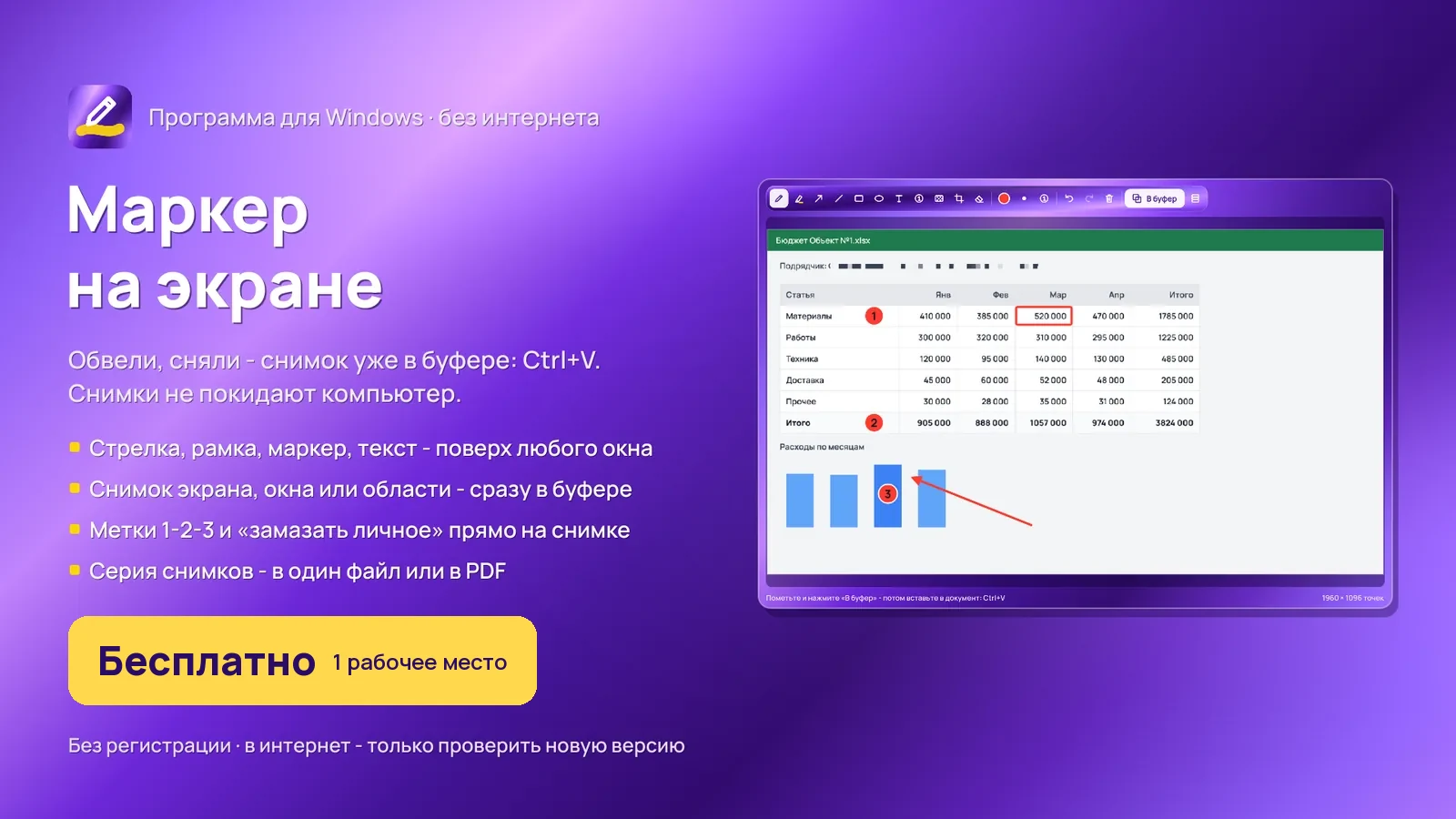
Словами «вот эта строка» не объяснить
На созвоне все смотрят в одну таблицу, а видят разное. Пока опишешь словами, где именно ошибка, уходит время. Онлайн-доски просят сначала загрузить файл в облако - а там цифры заказчика.
Что делает программа
Экран становится доской: обвели цифру, поставили стрелку, подписали. Нажали снимок - и картинка вместе с рисунком уже в буфере обмена, вставляйте в письмо или в документ. Снимки лежат в вашей папке, в интернет ничего не уходит.
Что умеет
- Перо, маркер, стрелка, линия, рамка, овал, текст - шесть цветов и свой, четыре толщины
- Указка - тающий след за курсором, когда нужно просто показать, а не рисовать
- Ластик и отмена - Ctrl + Z и Ctrl + Y, Delete очистит экран целиком
- Снимок области, окна или экрана - Ctrl + Alt + S, W и F; рисунок попадает на снимок
- Сразу в буфер обмена и в папку - вставляйте в письмо или в документ через Ctrl + V
- После снимка экран свободен - рисунок остаётся виден, а клики проходят в документы под ним
- Окно снимка - метки по порядку 1, 2, 3, «замазать личное», обрезка и серия снимков в один файл или PDF
- Несколько мониторов - рисуете на всех, масштаб Windows 100-200 % линии не ломает
- Плашка не мешает - перетаскивается за уголок и сворачивается в кружок у края экрана
Видеоинструкция: как пользоваться (4 мин)
Установка и работа по шагам. Ролик откроется прямо здесь.
Записано в октябре 2026, в новых версиях окна могут немного отличаться.
Смотреть на YouTubeКак это выглядит
Нажмите на картинку, чтобы увеличить.
Попробуйте сегодня
Бесплатно: код активации и ссылка на установщик придут на почту. Обновления тоже бесплатные.
Три шага
- Нажмите Ctrl + Alt + DЭкран становится доской, плашка с инструментами - под рукой.
- Обведите и подпишитеПеро, маркер, стрелка, рамка, текст - шесть цветов.
- Сделайте снимокКартинка с рисунком уже в буфере обмена и в вашей папке.
Что нужно компьютеру
- Windows 10 или 11
- Несколько мониторов - поддерживаются, масштаб 100-200 %
- Снимки сохраняются в «Изображения», папку можно сменить
- Место на диске - около 60 МБ
- Интернет - для установки; дальше программа работает и без него, а в сеть выходит только проверить новую версию (это выключается в настройках)
- Лицензия: бесплатная, на 1 рабочее место. На почту придёт личный код активации и ссылка: установщик можно скачать до 5 раз и установить программу до 5 раз, включая переустановку Windows или программы. Это не пять лицензий, а запас на переустановки одного компьютера. Обновления бесплатные: новая версия ставится из самой программы. Переход со старых версий может занять одну установку из пяти. Если установки закончились - напишите на info@ty-biznesmen.ru.
Обновлено: 21.11.2026 · установщик Marker-Setup.exe, SHA-256: 7de9099f86e81c4b061e4cf574bf0ef0724f7a5b281c37b9529e3034753cfd37
Сверьте сумму скачанного файла: в PowerShell Get-FileHash Marker-Setup.exe
ВАЖНО: если у вас включены «три буквы», файл может не скачаться - выключите их на время скачивания.
Статьи по теме
Разборы задач, для которых сделана программа «Маркер на экране»: как это сделать по шагам и где чаще всего ошибаются.
- Как рисовать на экране во время показа или созвонаКак рисовать и подсвечивать поверх экрана встроенными средствами PowerPoint, Zoom, Teams и Windows: где включить перо и указку, какие клавиши и где предел.
- Как показать документ на экране, чтобы собеседник понялКак показать договор, расчёт или чертёж на созвоне и у монитора, чтобы вас поняли: масштаб, экранная лупа Windows, подсветка, указка и порядок рассказа.
- Как записать экран со своими пометками для инструкцииКак записать экран встроенными средствами Windows - «Ножницами» и Xbox Game Bar - и добавить стрелки и обводки, чтобы инструкцию поняли с первого просмотра.
Все статьи раздела: Рисовать на экране Windows (3)
Частые вопросы
Какая программа позволяет рисовать на экране поверх всех окон?
Как скачать?
Сколько стоит?
Почему бесплатно?
Снимок сохраняется вместе с рисунком?
Нужен ли интернет?
Можно спрятать рисунок, не стирая его?
Работает на нескольких мониторах?
На сколько компьютеров?
А если найдётся ошибка?
Рисунок живёт на экране и на снимке, в сам документ он не записывается: таблица и чертёж остаются нетронутыми. Видео программа не пишет - только картинки.
Маркер на экране
Введите почту - придёт письмо с личным кодом активации и ссылкой на установщик. Регистрации и оплаты нет. Не пришло письмо или не получилось установить - напишите на info@ty-biznesmen.ru.