
Сверка документов. Все отличия двух редакций за секунды
Перетащите две редакции договора, ТЗ и договор или расчёт и акт - программа покажет все отличия по пунктам с номерами, как в документе. Изменённые суммы, даты, сроки и проценты - отдельным списком. Без интернета, оригиналы не меняются.
Работает без интернета. Ваши файлы никуда не уходят - программа работает на вашем компьютере. В интернет она выходит только затем, чтобы проверить, не вышла ли новая версия; это выключается в настройках.
Введите почту - придёт письмо с личным кодом активации и ссылкой на установщик. Регистрации и оплаты нет. Не пришло письмо или не получилось установить - напишите на info@ty-biznesmen.ru.
Глазами отличия не найти
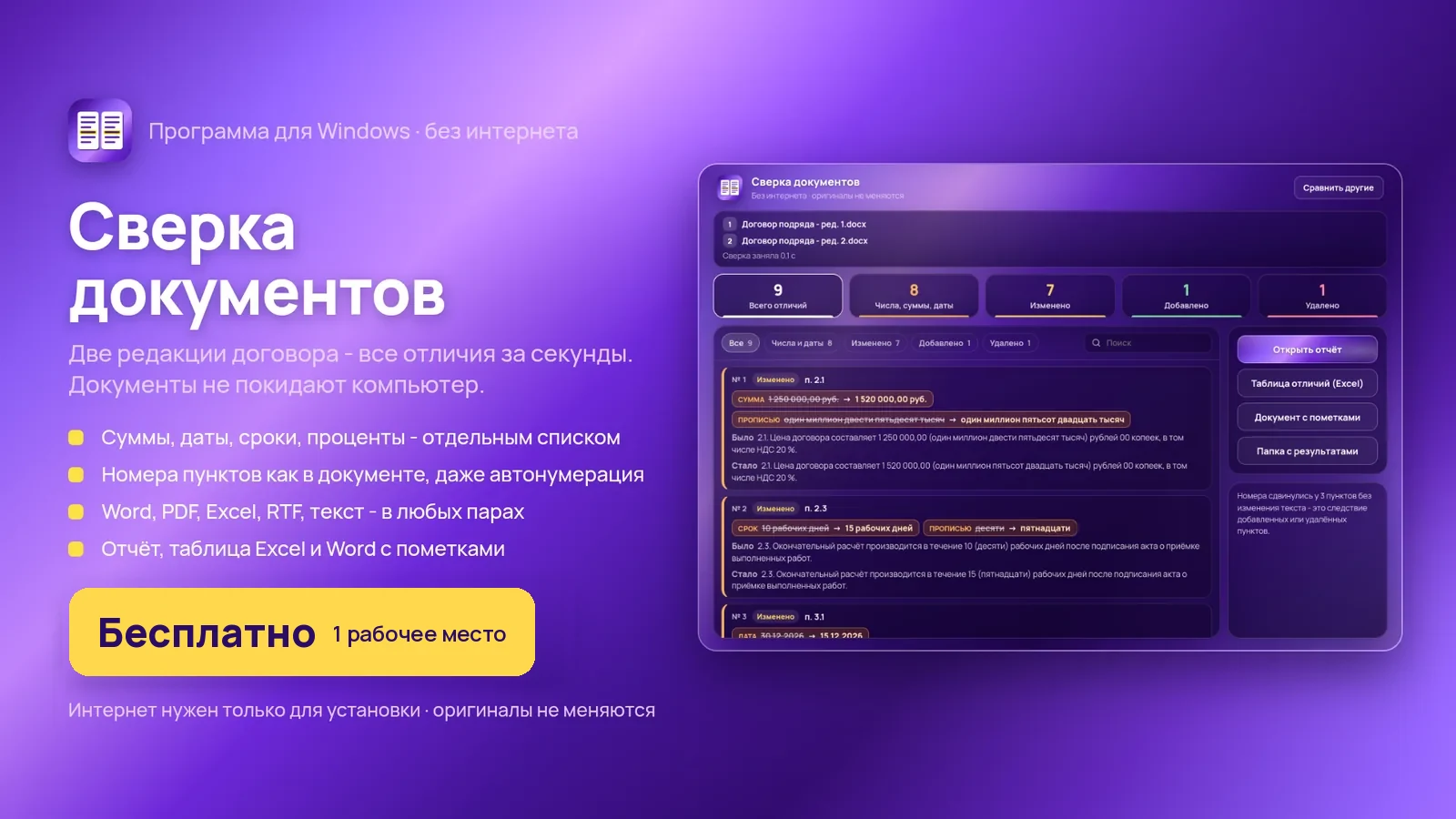
Контрагент прислал «ту же» редакцию договора, а в ней другая сумма в п. 2.1 и 15 рабочих дней вместо 10 в п. 2.3. Перечитывать десятки страниц построчно - долго, а одна пропущенная цифра стоит денег.
Что делает программа
Сравнит два документа целиком и соберёт отличия по пунктам: что изменено, добавлено, удалено или перенесено. Числа - отдельно, «было → стало». Всё на вашем компьютере: документы никуда не уходят.
Что умеет
- Читает Word (.docx, .doc), RTF, PDF с текстом, Excel (.xlsx, .xls) и .txt - в любых сочетаниях между собой. PDF-снимок (скан или фотография листа) программа не распознаёт: в таком файле нет текста, есть картинка, - она сразу скажет об этом и попросит PDF с текстом
- Суммы, даты, сроки и проценты - отдельным списком: «10 рабочих дней → 15 рабочих дней», суммы прописью тоже
- Номера пунктов как в документе, даже из автонумерации Word: «п. 2.3», «статья 5, п. 2»
- Таблицы - по ячейкам: «таблица 1, строка 4, «Кол-во»: 420 → 450»
- Без ложных отличий: переносы строк, пробелы, кавычки, ё и е, запись чисел и дат правкой не считаются; сдвиг номеров пунктов - одной строкой
- Отчёт с фильтрами, поиском и двумя текстами рядом - с переходом к нужному месту
- Таблица отличий в Excel и копия Word с цветными пометками и примечаниями «Было: …»
- Файл с паролем - программа спросит пароль, не подбирает и не сохраняет его
Видеоинструкция: как пользоваться (6 мин)
Установка и работа по шагам. Ролик откроется прямо здесь.
Записано в октябре 2026, в новых версиях окна могут немного отличаться.
Смотреть на YouTubeСверка документов в работе
Ролик откроется прямо здесь.
Как это выглядит
Нажмите на картинку, чтобы увеличить.
Попробуйте сегодня
Бесплатно: код активации и ссылка на установщик придут на почту. Обновления тоже бесплатные.
Три шага
- Перетащите два документаСлева - старая редакция, справа - новая.
- Нажмите «Сравнить»Сотня страниц сверяется за секунды.
- Откройте результатОтчёт, таблица отличий в Excel и копия Word с пометками - рядом со вторым документом.
Что нужно компьютеру
- Windows 10 или 11
- Для .doc - установленный Word (или LibreOffice)
- PDF - с текстом: PDF-снимок (скан или фотография листа) программа не распознаёт
- Интернет - для установки; дальше программа работает и без него, а в сеть выходит только проверить новую версию (это выключается в настройках)
- Лицензия: бесплатная, на 1 рабочее место. На почту придёт личный код активации и ссылка: установщик можно скачать до 5 раз и установить программу до 5 раз, включая переустановку Windows или программы. Это не пять лицензий, а запас на переустановки одного компьютера. Обновления бесплатные: новая версия ставится из самой программы. Переход со старых версий может занять одну установку из пяти. Если установки закончились - напишите на info@ty-biznesmen.ru.
Обновлено: 21.11.2026 · установщик Sverka-Setup.exe, SHA-256: 7808774ebca9a588527b3488476a35d77ff970261e46d0d4410f975ea8e85ad6
Сверьте сумму скачанного файла: в PowerShell Get-FileHash Sverka-Setup.exe
ВАЖНО: если у вас включены «три буквы», файл может не скачаться - выключите их на время скачивания.
Статьи по теме
Разборы задач, для которых сделана программа «Сверка документов»: как это сделать по шагам и где чаще всего ошибаются.
- Сдвиг нумерации пунктов в договоре: как проверить ссылкиДобавили пункт в середину договора - и «согласно п. 4.2» ведёт не туда. Как найти сломанные ссылки на пункты и сделать в Word ссылки, которые обновляются сами.
- Как сравнить два файла Excel и найти отличия в расчётеКак сравнить две версии расчёта в Excel: просмотр рядом, формула сравнения, подсветка отличий и встроенное средство сравнения - и где каждый способ подводит.
- Как сравнить два договора в Word и найти все измененияПошагово о встроенном сравнении документов в Word: где кнопка, какие настройки выбрать и где такое сравнение подводит - таблицы, PDF и перенесённые пункты.
- Как сравнить Word и PDF между собойКак сверить договор в Word с присланным на подпись PDF: открыть PDF в Word и сравнить, что ломается при преобразовании и как не утонуть в ложных отличиях.
- Как найти изменения в договоре без режима правокДоговор вернулся «без изменений», а режим правок выключен: как найти, что поменял контрагент, на какие пункты смотреть в первую очередь и что написать в ответ.
Все статьи раздела: Как сравнить два документа (6)
Частые вопросы
Нужен ли интернет?
Как скачать?
Сколько стоит?
Почему бесплатно?
Программа изменит мои документы?
Можно сравнить Word с PDF?
Понимает ли программа смысл?
На сколько компьютеров?
А если найдётся ошибка?
Таблица внутри PDF сравнивается как текст, а не по ячейкам. Для отличий по ячейкам сравнивайте Word или Excel.
Сверка документов
Введите почту - придёт письмо с личным кодом активации и ссылкой на установщик. Регистрации и оплаты нет. Не пришло письмо или не получилось установить - напишите на info@ty-biznesmen.ru.